UNBLANCHE Supabase セットアップ手順
顧客データ(生徒情報・月謝・スケジュールなど)を一元管理するため、Supabase(データベースサービス)の登録をお願いします。
こちらの手順どおりに進めていただければ、初めての方でも約15分で完了します。
💡 ご準備いただくもの
・メールアドレス(GitHubアカウントをお持ちの場合はそちらでもOK)
・パスワードを保管する場所(メモ帳・スマホのメモアプリ・1Passwordなど)
1Supabaseのアカウントを作成する
1-1. サインアップページを開く
- https://supabase.com をブラウザで開きます
- 右上の Start your project をクリックすると、サインアップ画面に移動します
1-2. メールとパスワードを入力
- Email 欄にメールアドレスを入力
- Password 欄にパスワードを入力(8文字以上、大文字・小文字・数字・記号を組み合わせ)
- Sign up をクリック
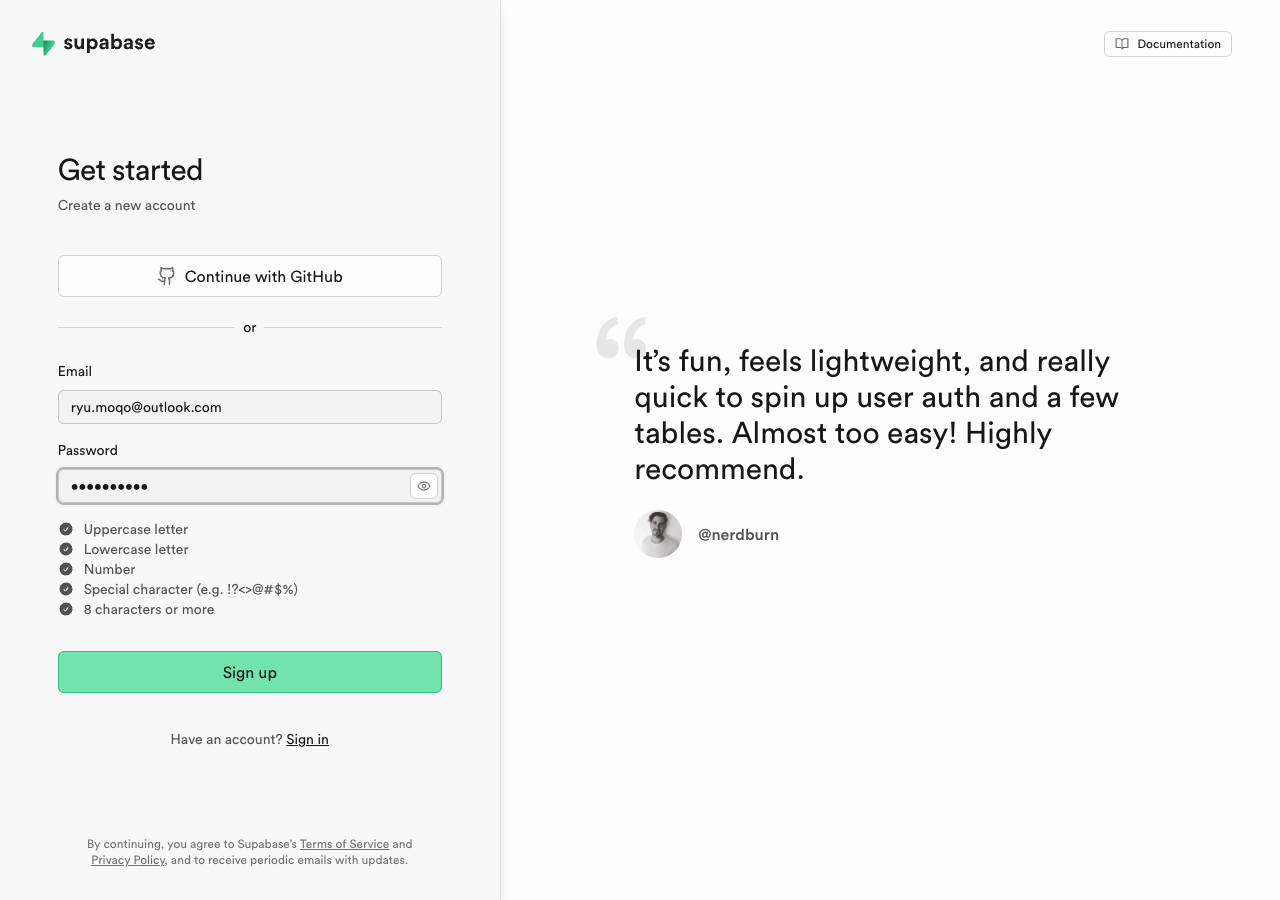 入力後、Sign upボタンをクリック。CAPTCHA(パターン選択など)が表示される場合は、画面の指示に従って解決してください。
1-3. 認証メールを確認
- 登録したメールアドレスに Supabase からの確認メール が届きます
- メール内の Confirm your mail リンクをクリックして認証完了
💡 ポイント:パスワードは必ずメモを残してください。後で再設定もできますが、面倒です。
2組織(Organization)を作成する
サインアップ完了後、自動的に組織作成画面に移動します。
2-1. 組織情報を入力
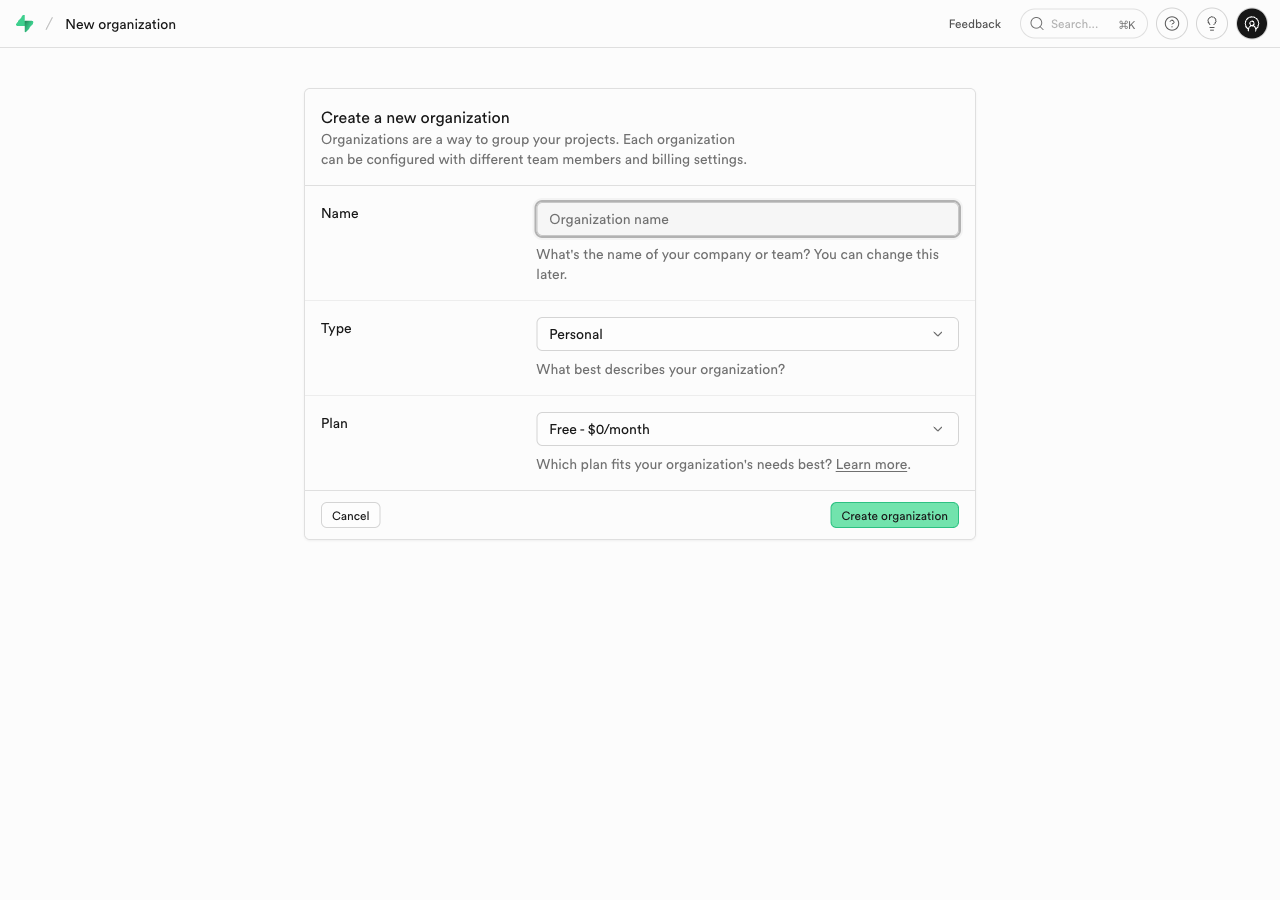 「Create a new organization」画面。Name、Type、Planを設定します。
- Name:
UNBLANCHE
- Type:
Personal または Company を選択
- Plan:
Free - $0/month
- Create organization をクリック
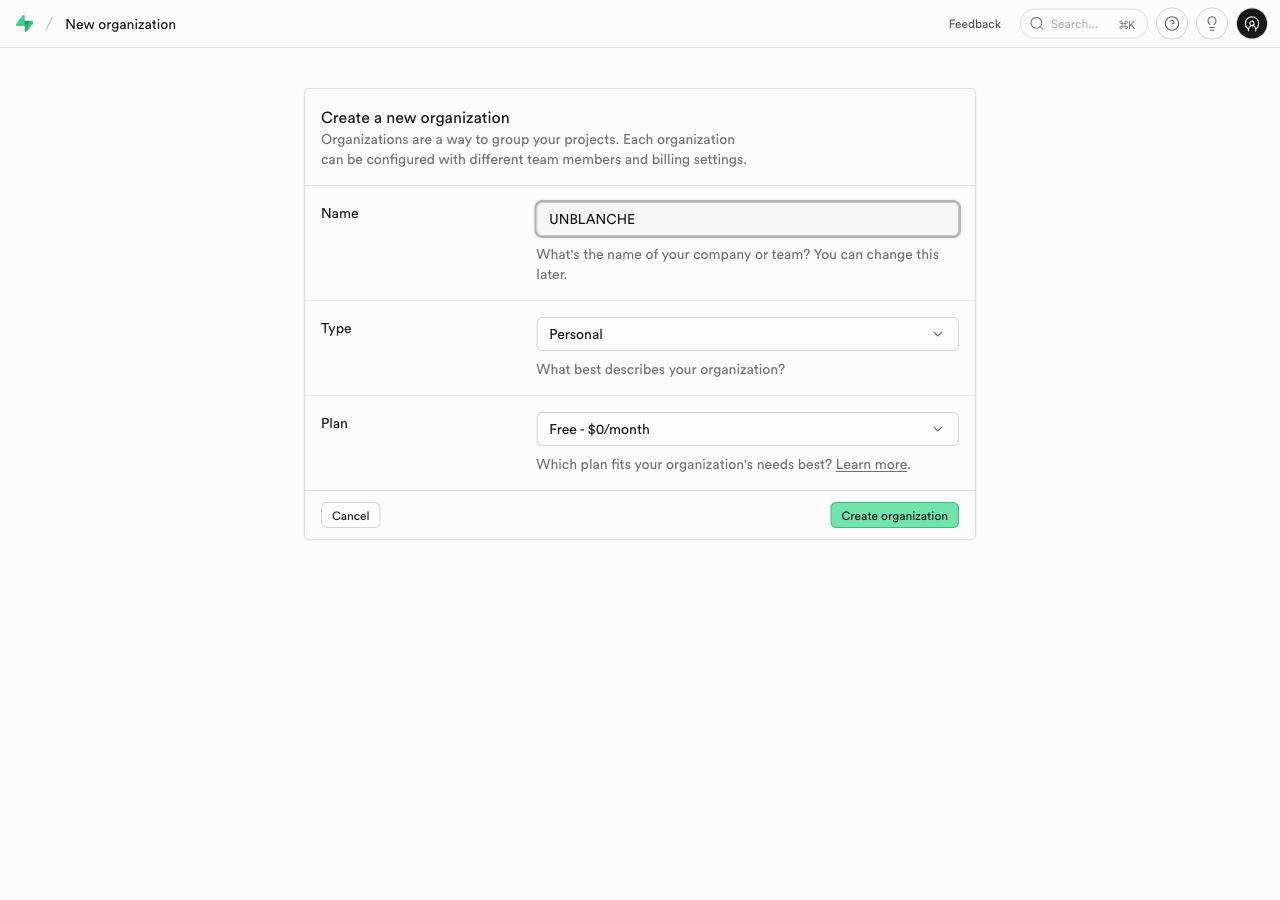 Name に「UNBLANCHE」を入力した状態。
💡 プランについて:Free(無料)プランで開始してください。データ量が増えてきたタイミングで、Pro(有料:月25ドル)への切り替えをこちらからご案内します。
3プロジェクトを作成する
組織作成後、自動的にプロジェクト作成画面に移動します。
3-1. プロジェクト情報を入力
| 項目 | 入力内容 |
|---|
| Organization | UNBLANCHE(自動選択) |
| Project name | unblanche-main |
| Database Password | 任意のパスワード(必ずメモする) |
| Region | Northeast Asia (Tokyo) |
入力後、画面下の Create new project をクリック
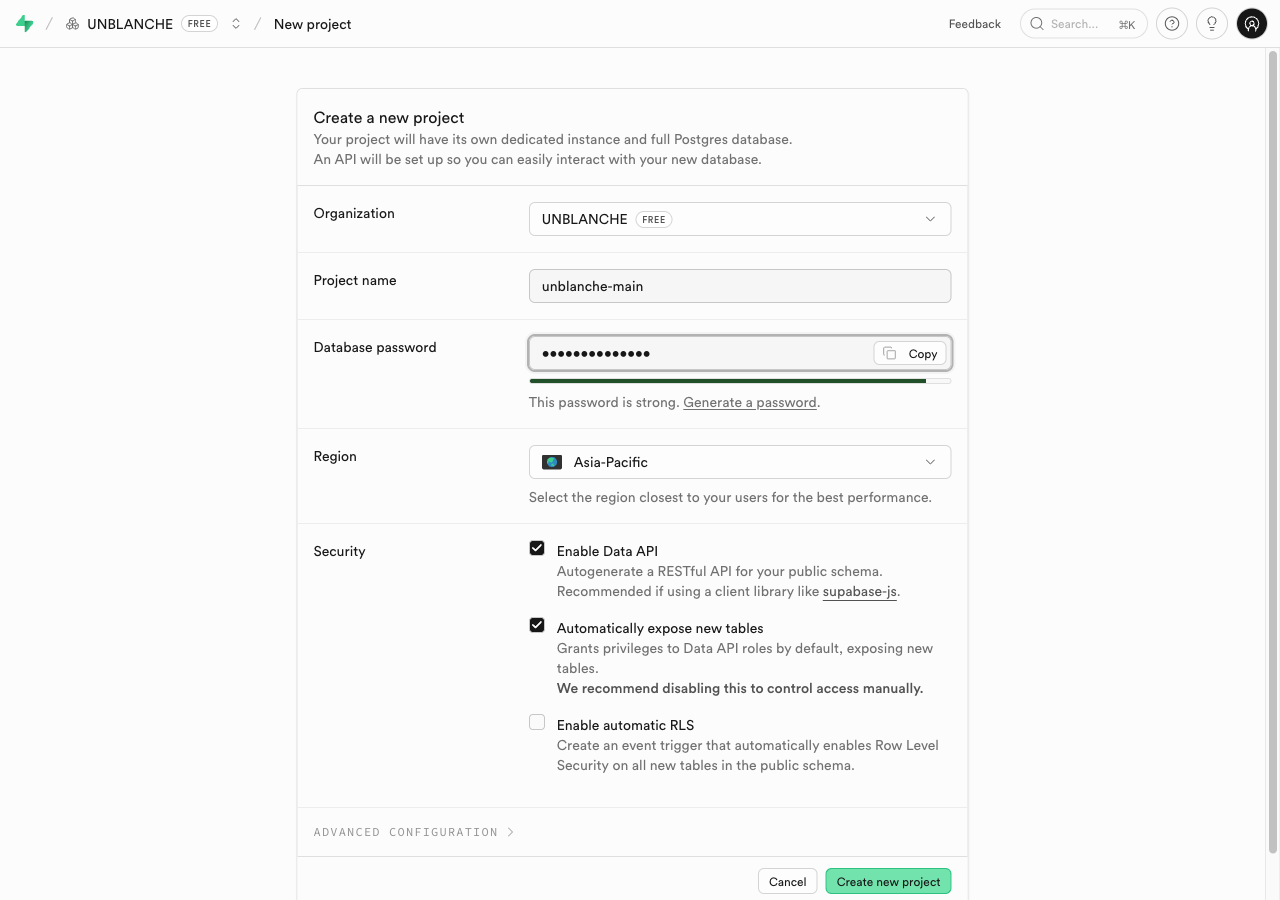 必要項目をすべて入力した状態。
⚠️ Database Password は重要:パスワードは後から確認できません。必ず安全な場所に保管してください。万が一忘れた場合は、再設定の手間が発生します。
3-2. プロジェクト作成完了を待つ
プロジェクト作成には数分かかります。完了すると、プロジェクトのダッシュボード画面に移動します。
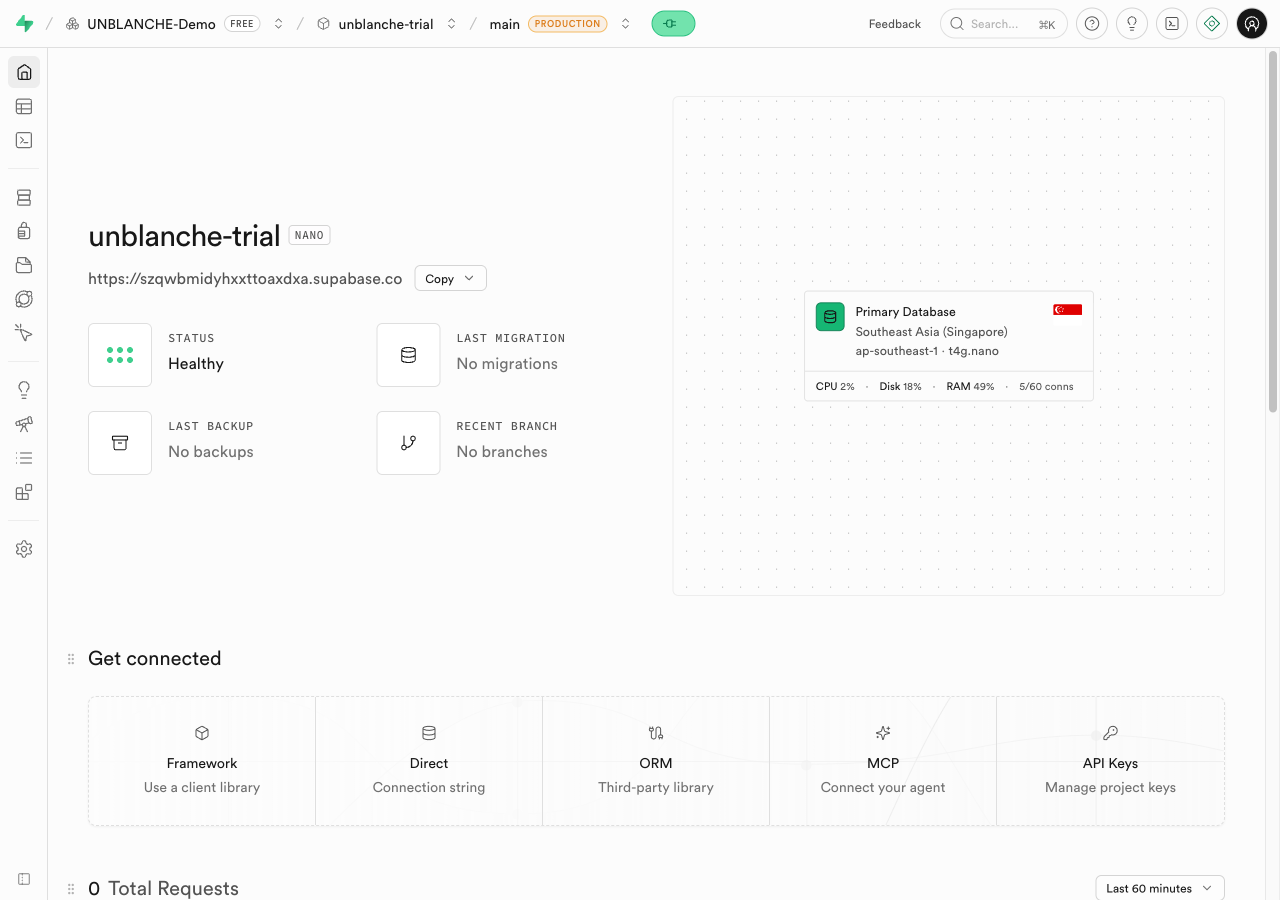 プロジェクト作成完了後のダッシュボード画面。これでデータベースが使える状態になりました。
4moqo担当者をOwnerで招待する
運用や開発を moqo 側で行うため、Organization にメンバーを招待していただきます。
※ メンバー招待は Project単位ではなく Organization単位 で行います。
4-1. Organization の Team 画面を開く
- 画面左上の UNBLANCHE(組織名)をクリック
- 左メニューの Team を選択
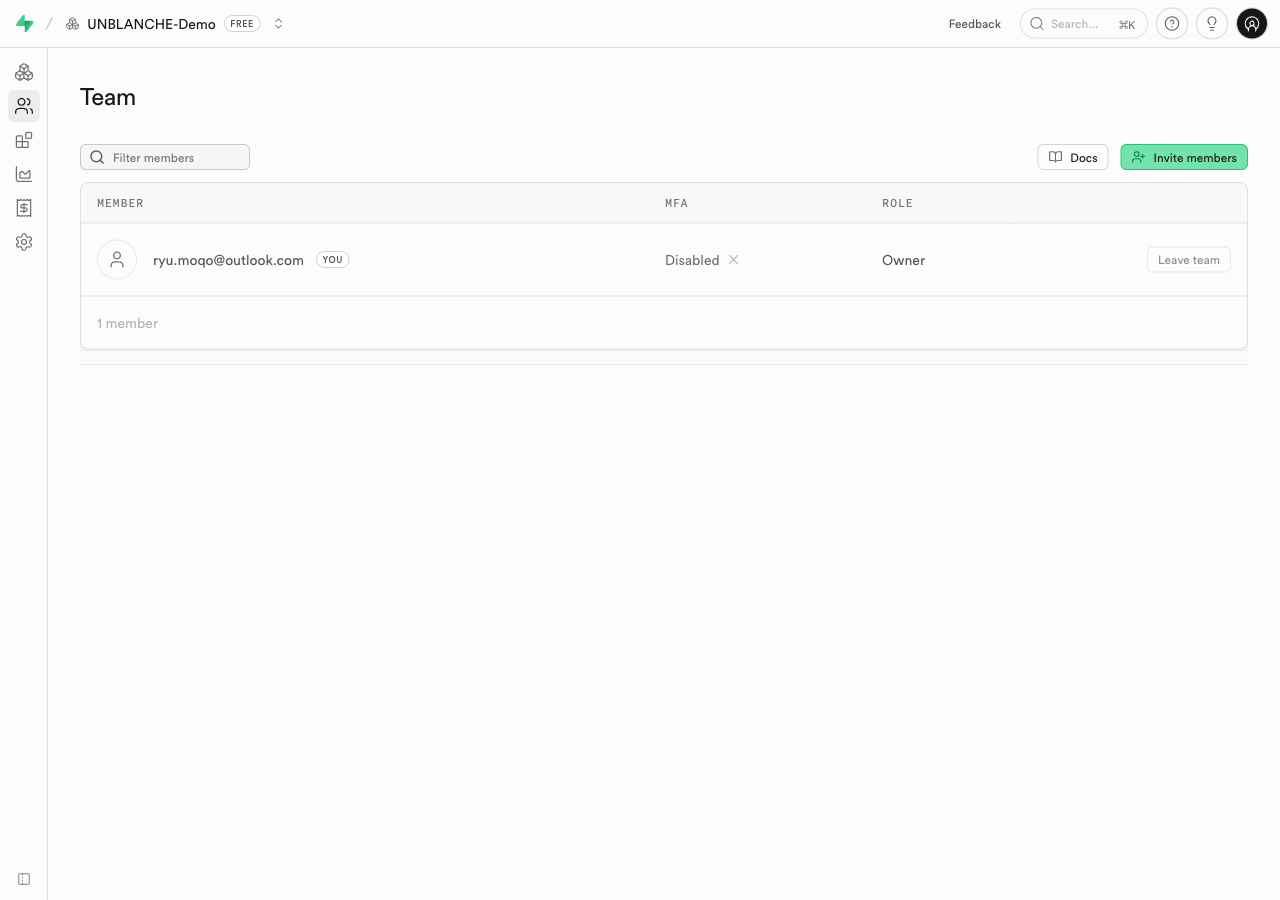 Organization の Team 画面。現在のメンバー一覧と、招待ボタンが表示されます。
4-2. メンバーを招待
- 右上の Invite ボタンをクリック
- 表示されるダイアログで、moqo担当者のメールアドレス
moqo.dev@outlook.jp を入力
- 権限は
Owner を選択
- 送信ボタンをクリック
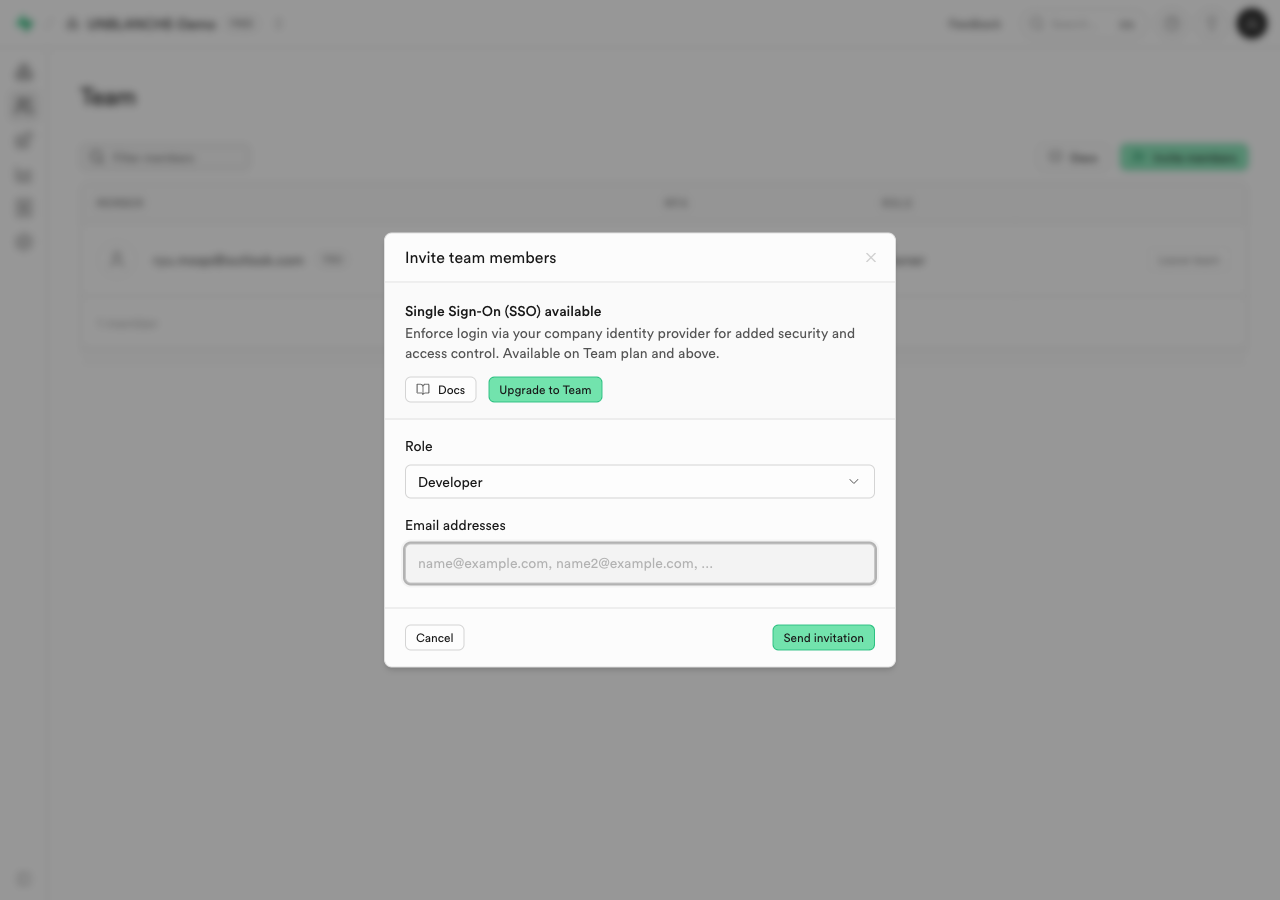 招待ダイアログ。メールアドレスと権限を選択して送信します。
?うまくいかないときは
- サインアップのメールが届かない → 迷惑メールフォルダもご確認ください
- プロジェクト作成が失敗する → 数分置いて再試行ください
- パスワードを忘れた → サインインページの「Forgot password?」から再設定
- その他、何でもお気軽にChatWorkでご連絡ください
📞 サポート:セットアップ中にご不明な点があれば、ChatWork でいつでもお気軽にご連絡ください。画面共有での操作サポートも可能です。
完了チェックリスト
- Supabaseアカウントを作成した
- 組織「UNBLANCHE」を作成した
- プロジェクト「unblanche-main」を作成した
- Database Password をメモに保管した
- APIキーをChatWorkなどで共有していない
moqo.dev@outlook.jp を Owner 権限で Team に招待した